RPA JS 扩展开发文档

RPA JS 扩展开发文档

  • SDK接口说明
  • 代码示例

›All Blog Posts

All Blog Posts

  • 使用VS Code插件在本地调试页面代码
  • 如何不使用VS Code和Chrome工具进行RPA开发
  • [Web]明细代码示例
  • [Web]CPQ产品配置页扩展
  • RPAJS中如何实现AOP开发
  • [H5]商机,报价,订单明细自定义编辑页面
  • [H5]自定义实体,表单子实体批量示例
  • [H5]表单页代码示例
  • [H5]详情页代码示例
  • [H5]系统级API示例
  • [H5]调试RPA JS扩展代码
  • [H5]在自定义页面中使用RPA SDK
  • [Mobile]调试RPA JS扩展代码
  • [Web][新版]表单页代码示例
  • [Web]明细表格API示例
  • [Web]系统级API示例
  • [Web]表单页代码示例
  • [Web]列表页代码示例
  • [Web]详情页代码示例
  • [Web]调试RPA JS扩展代码
  • RPA JS 更新日志
  • RPA JS 常见问题Q&A
  • RPA JS 扩展开发介绍

使用VS Code插件在本地调试页面代码

March 15, 2021

使用VS Code插件,我们可以在本地直接调试开发中的页面。
在本地启用静态资源服务器,通过内网ip地址访问页面,保存后刷新就能看到修改后的页面,而不用“禁用,打包,上传,启用”后才能看到修改后的效果。

  1. 打开VS Code插件,登录

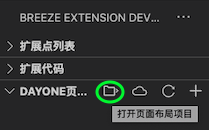
  2. 点击“打开页面布局项目”按钮,选择一个空的文件夹作为项目根目录

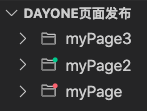
  3. 项目中的第一层文件夹与Admin的页面代码一一对应,点击刷新按钮可以重新拉取服务器端的所有页面代码,其中:

  • 文件夹图标表示尚未上传页面代码
  • 红点的文件夹图标表示已经上传了页面代码,但没有启用
  • 绿点的文件夹图标表示上传并启用了页面代码
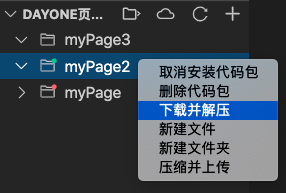
  1. 右键点击下载并解压按钮同步线上的页面代码,或者新建一个静态页面

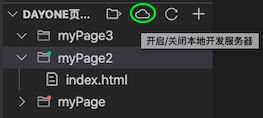
  2. 点击“开启/关闭本地开发服务器”按钮,启动本地静态资源服务器

  3. 开发服务器启动成功后,可以看到服务器的ip地址和端口号

  4. 在浏览器中可以打开所有的静态资源

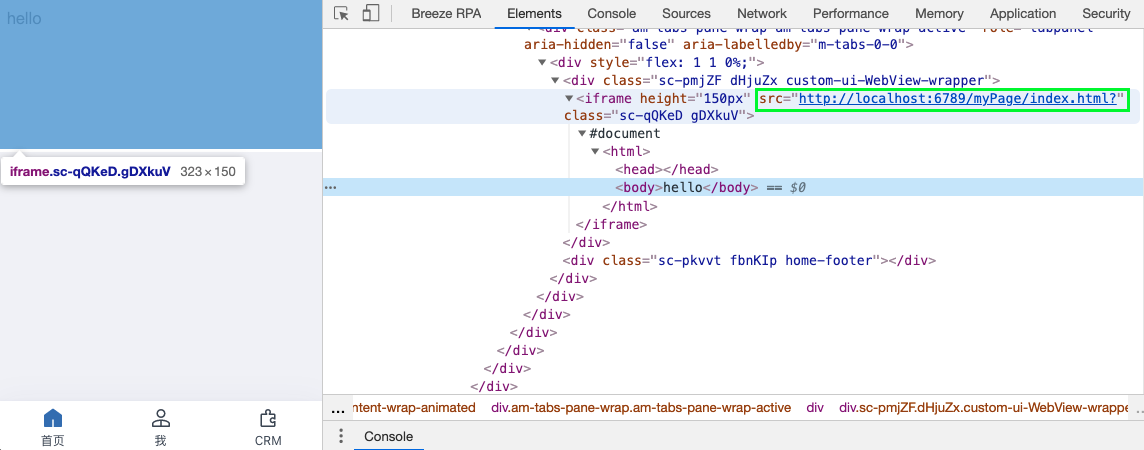
  5. 在Admin中新建自定义菜单,跳转的地址填入本地服务器页面地址,注意:
    网页端https访问http有跨域问题,需要使用localhost;移动端要保证手机和电脑在同一个局域网内,使用ip地址访问

  6. 在网页端/移动端设计器中选择上一步中的自定义菜单,保存。在浏览器或者手机中查看效果
Recent Posts
Copyright © 2021 销售易